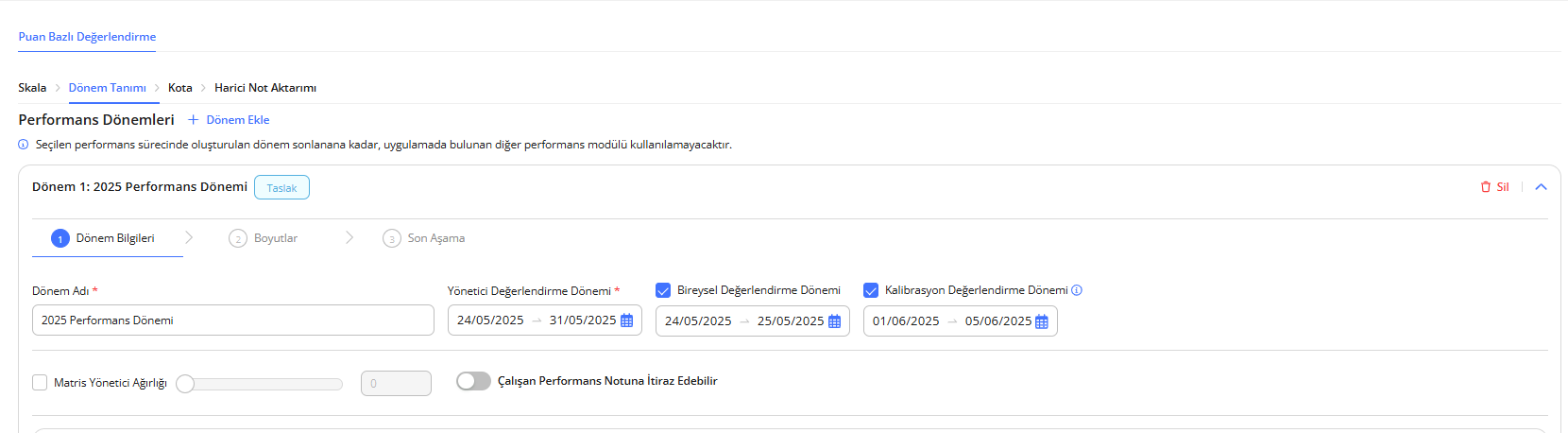
İlk olarak, sol menüden sırasıyla Yönetim Paneli > Performans Ayarları > Dönem Tanımı sekmesine gidin. Açılan sayfada sağ üstte yer alan “+ Dönem Ekle” butonuna tıklayın. “Dönem Bilgileri” sekmesinde sizden bazı temel bilgiler istenir:
- Döneme bir ad verin. Örneğin: 2025 Performans Dönemi
- Yönetici değerlendirme tarihlerini belirleyin. Bu alan zorunludur.
- Bireysel değerlendirme tarihlerini isteğe bağlı olarak ekleyebilirsiniz. Genellikle yönetici değerlendirme dönemiyle aynı tarihler tercih edilir.
- Kalibrasyon yapılacaksa, değerlendirme dönemlerinden sonrasına uygun bir tarih aralığı girin.
- Eğer birden fazla yönetici çalışana not verecekse, “Matris yönetici ağırlığı” kutucuğunu işaretleyin ve bu yöneticinin vereceği notun sisteme etkisi oranını girin.
- İsteğe bağlı olarak “Çalışan performans notuna itiraz edebilir” kutucuğunu da seçebilirsiniz.
Gerekli bilgileri girdikten sonra sayfanın altında yer alan “İleri” butonuna tıklayarak bir sonraki adıma geçin.
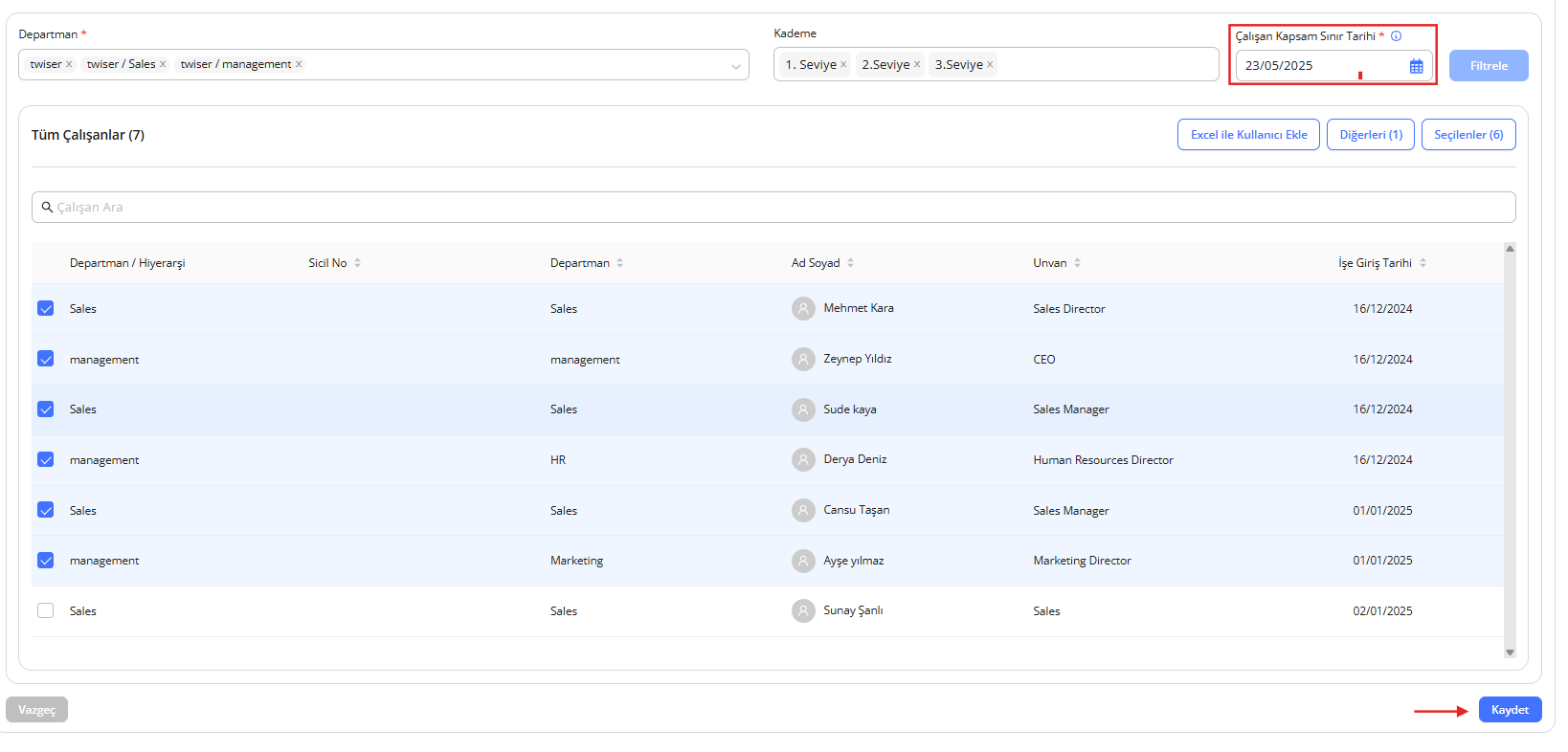
Boyutlar Sekmesi
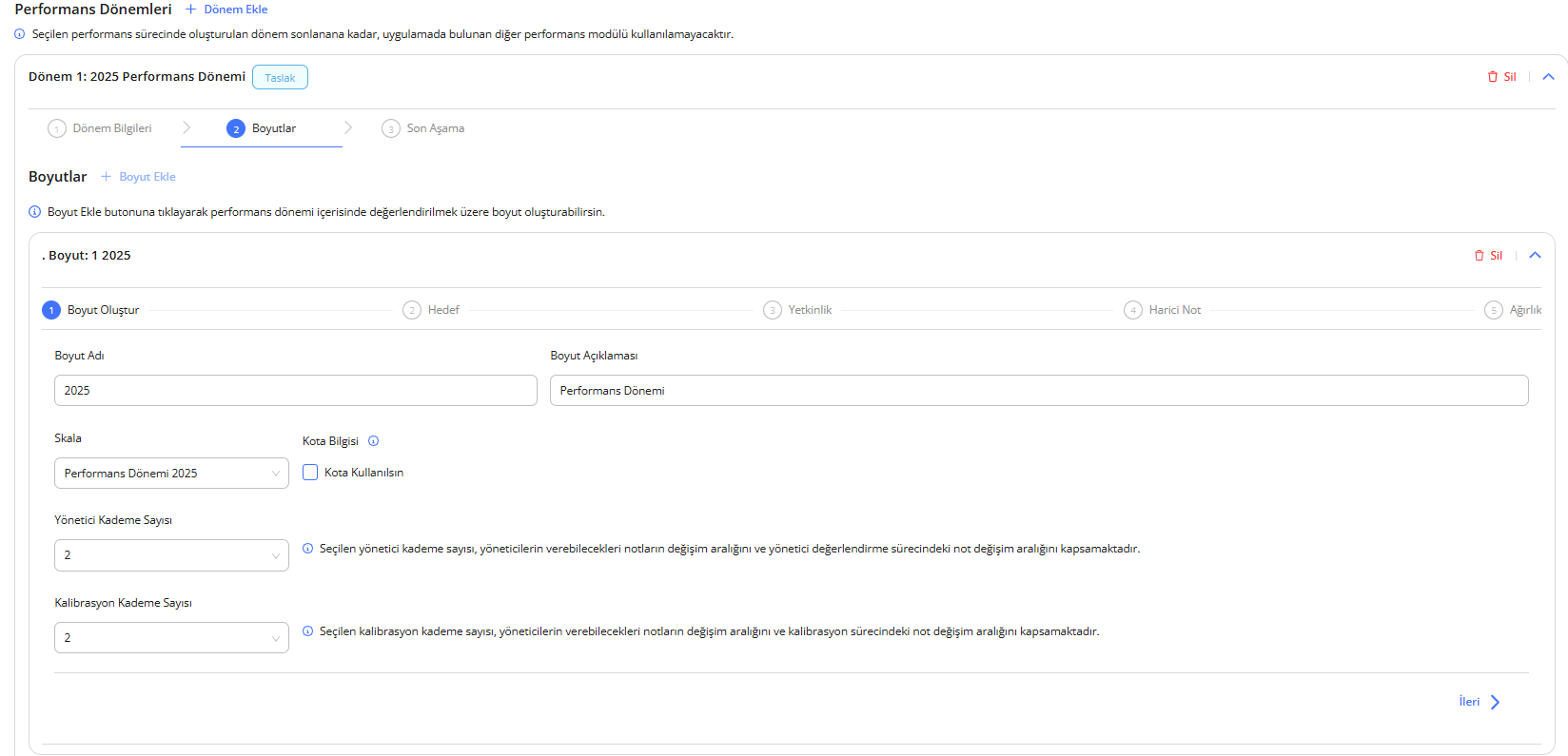
Bu alanda değerlendirme kriterlerini tanımlamak için “+ Boyut Ekle” butonuna tıklayın. Açılan formda şu bilgileri girmeniz gerekir:
- Boyut adı (örneğin: 2025)
- Boyut açıklaması (örneğin: Performans Dönemi)
- Daha önce tanımlanmış olan skalalardan birini seçin.
- Eğer kota uygulanacaksa, “Kota Kullanılsın” kutucuğunu işaretleyin.
- Yönetici kademe sayısını girin. Bu, yöneticinin verebileceği not aralığını belirler.
- Kalibrasyon uygulanacaksa, kalibrasyon kademe sayısını da belirleyin.
Bu bilgileri tamamladıktan sonra tekrar “İleri” butonuna tıklayın.
Hedef Ayarları
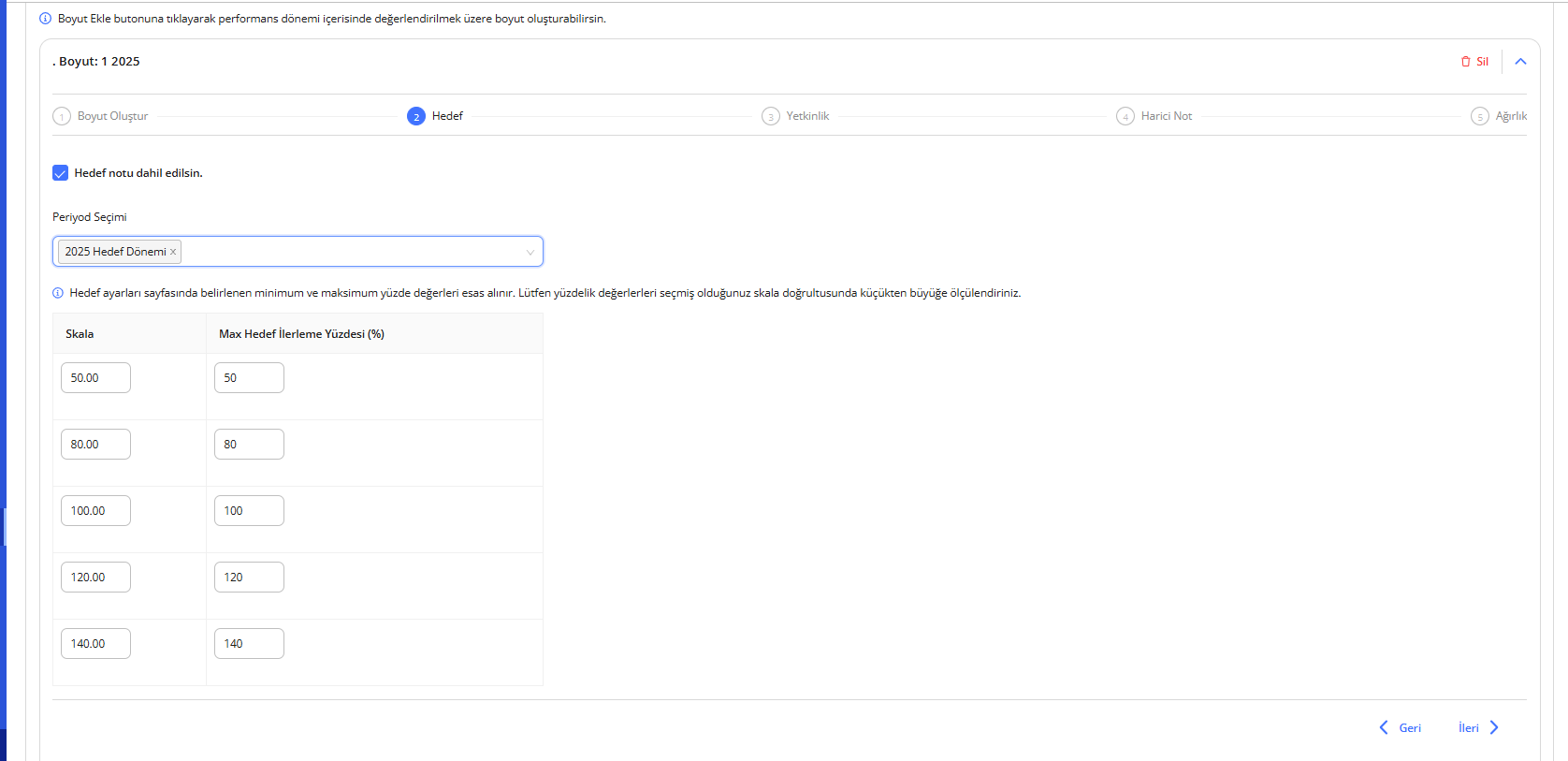
Hedefler performans notuna dahil edilecekse, “Hedef notu dahil edilsin” kutucuğunu işaretleyin. İlgili hedef periyodunu seçin (örneğin: 2025 Hedef Dönemi). Açılan alanda skalaya karşılık gelen ilerleme yüzdelerini girin. Bu oranları küçükten büyüğe sıralamanız gerekir. Sistem, bu değerleri otomatik olarak hesaplamada kullanır.
Yetkinlik Ayarları
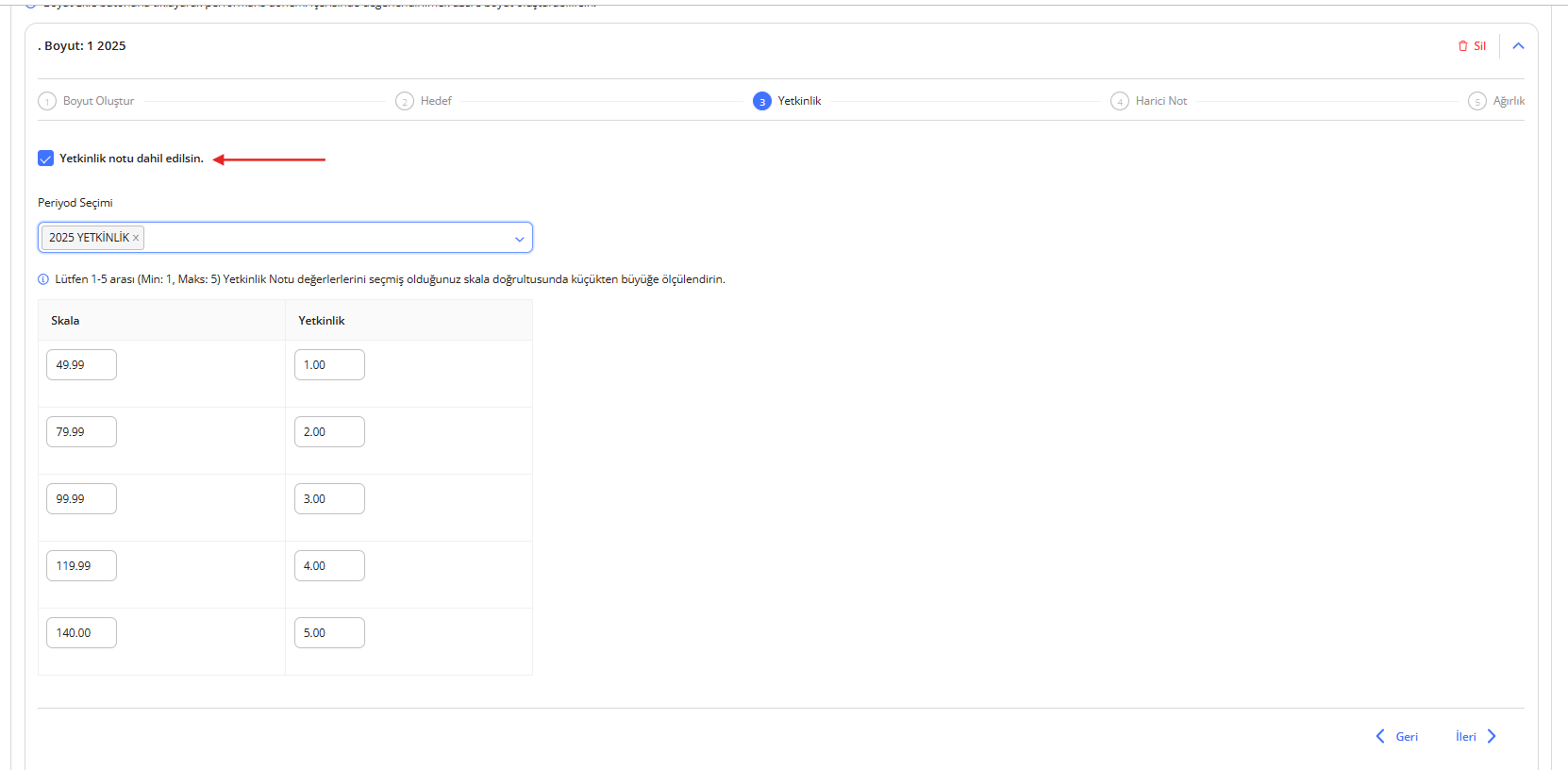
Eğer yetkinlik değerlendirmesi yapılacaksa, “Yetkinlik notu dahil edilsin” kutucuğunu işaretleyin.Yetkinlik periyodunu seçin (örneğin: 2025 YETKİNLİK). Skala değerlerine karşılık gelen yetkinlik puanlarını girin. Bu puanlar genellikle 1 ile 5 arasında olur ve küçükten büyüğe sıralanmalıdır.
Harici Not (Varsa)
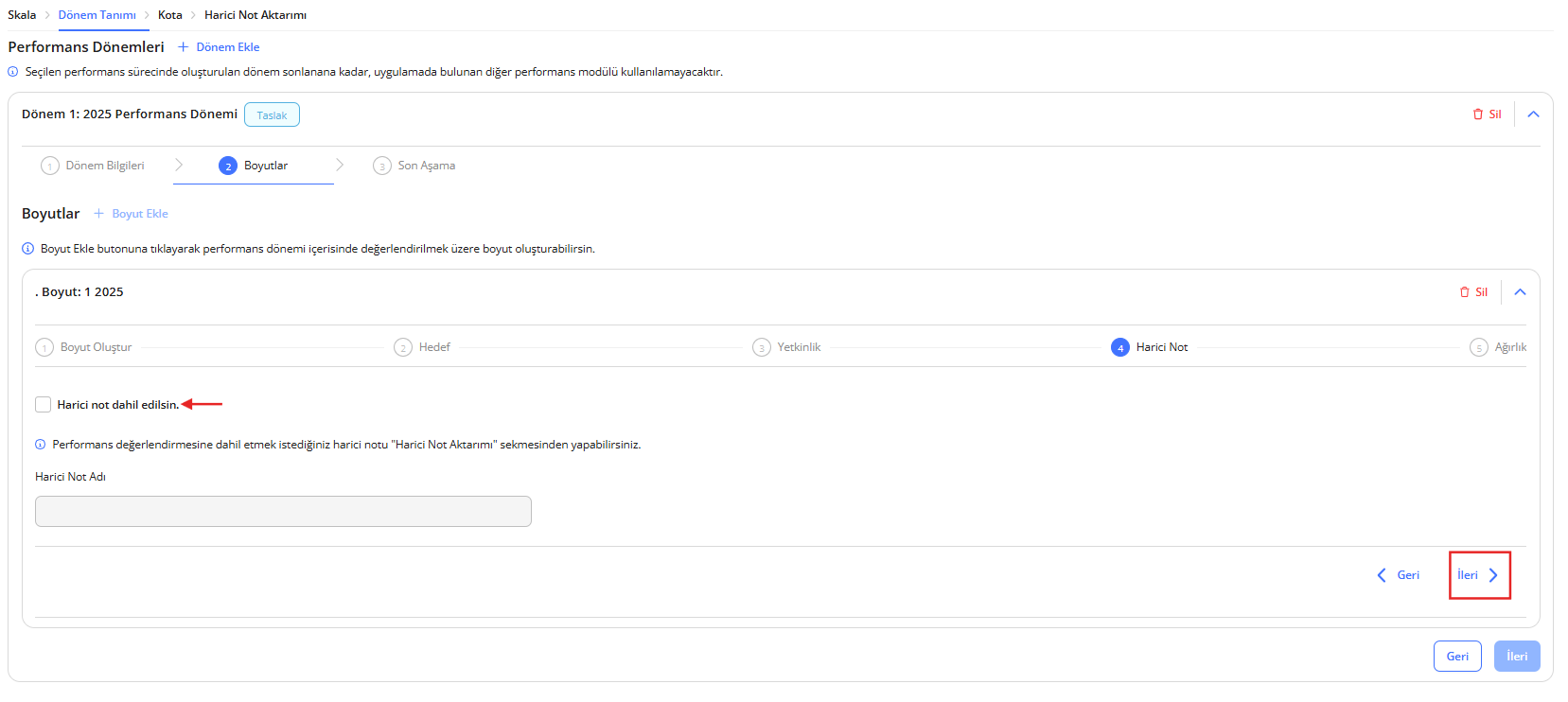
Performans değerlendirmesine harici bir not da dahil etmek isterseniz, “Harici not dahil edilsin” kutucuğunu işaretleyin ve notun adını girin.
Ağırlık Dağılımı
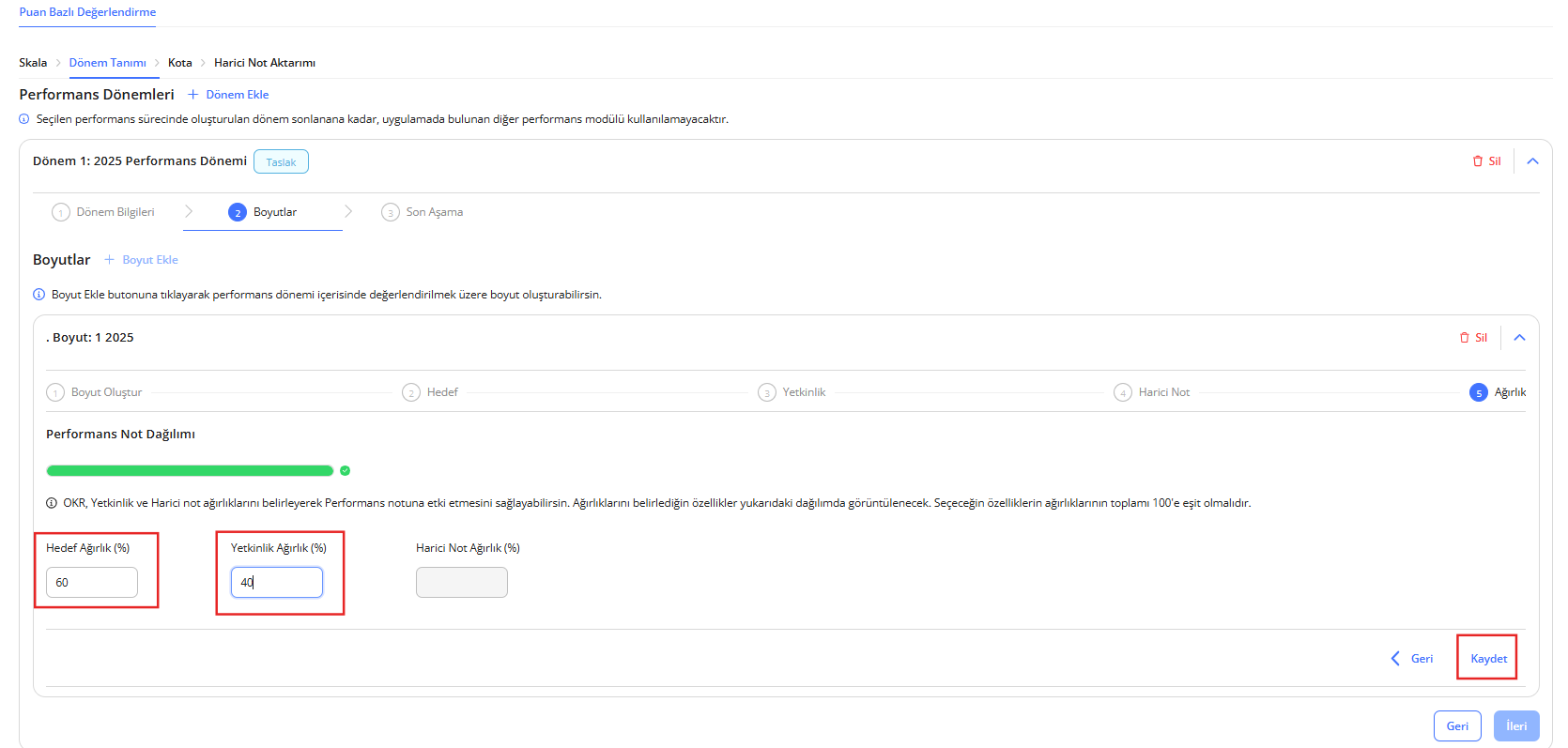
Hedef, yetkinlik ve varsa harici not için ağırlıkları girin.Örneğin: Hedef %60, Yetkinlik %40 olacak şekilde. Eğer harici not da dahil edildiyse, toplamın %100 olduğundan emin olun.
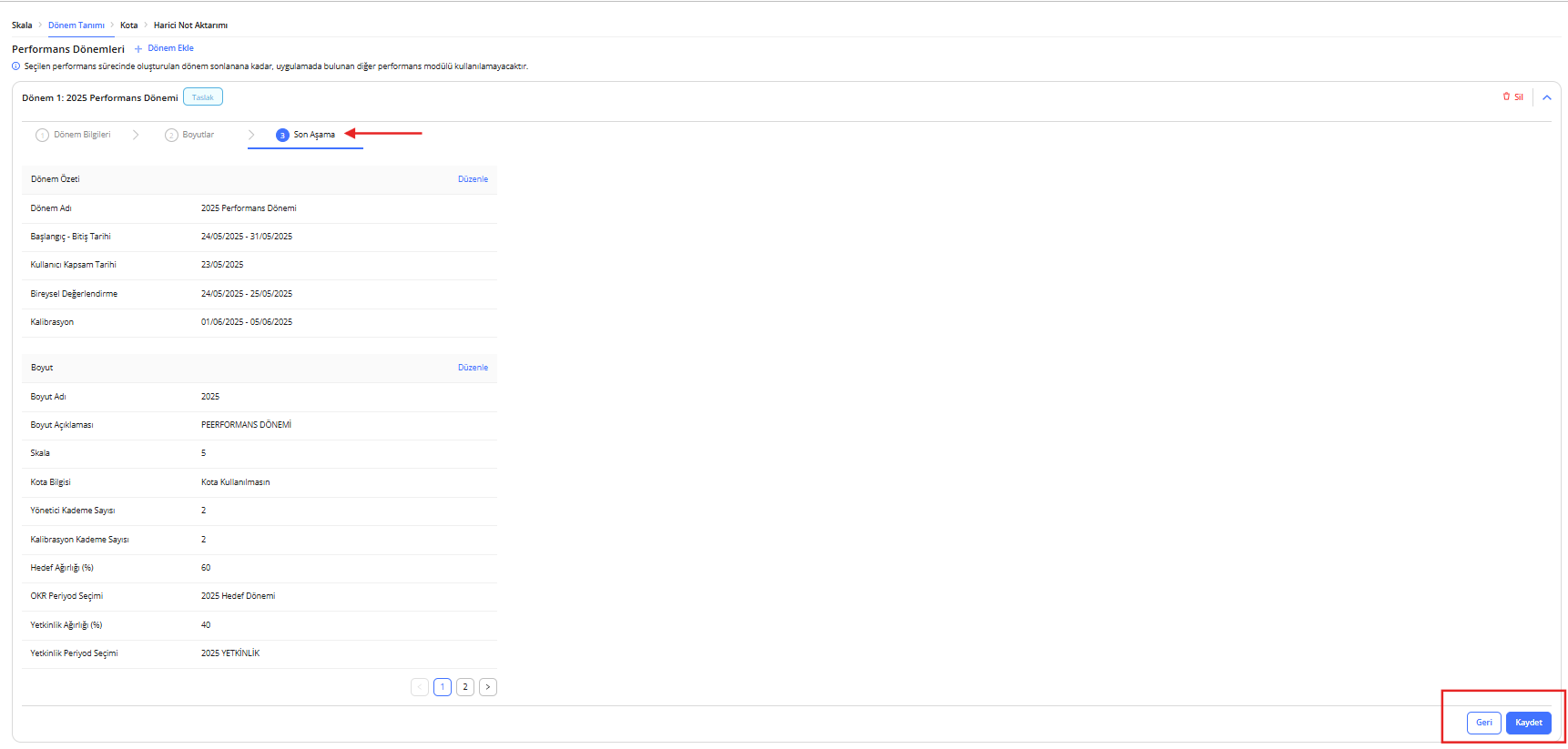
Son Aşama
Tüm bilgileri gözden geçirin. Sayfanın sağ alt kısmında yer alan “Kaydet” butonuna tıklayarak performans dönemi ayarlarını tamamlayın.