Size Nasıl Yardımcı Olabiliriz?
Twiser hizmetleri ile ilgili bilgi merkezi
Yetkinlik Dönemi Ekleme 0 0
Yetkinlik Dönemi Ekleme
Wokr uygulamanızda yeni bir yetkinlik dönemi oluşturmak için önce Dönem Ayarları sekmesine gidin. Ekranın sol üst köşesinde yer alan Dönem Ekle butonuna tıklayarak yeni bir dönem oluşturabilirsiniz.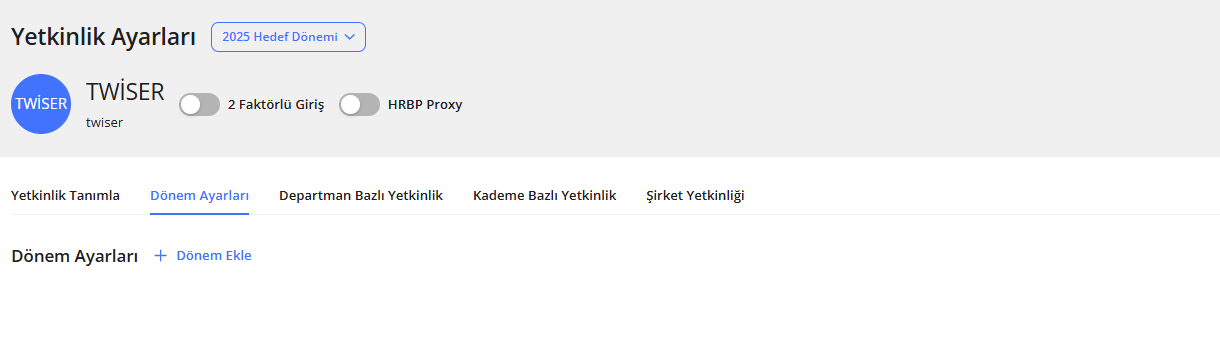
Dönem Adı kısmına, oluşturduğunuz dönem için bir başlık girin. Bu, oluşturduğunuz dönemi tanımlamak için kullanılır.
Karar Dönemi: Yetkinliklerin değerlendirileceği dönemin başlamasından önceki dönemdir. Bu dönemde sadece değerlendiricilerin atamaları yapılır ve kararlar verilir.
- Bu dönem aktif olduğunda, yetkinlik değerlendirmesi yapılmaz. Bu dönemde tek yapılacak şey, değerlendirecek kişilerle ilgili kararlar almak ve atamaları yapmaktır.
- Karar döneminin başlangıç ve bitiş tarihlerini belirleyerek bu dönemi tamamlayabilirsiniz.
Yetkinlik Değerlendirme Dönemi: Karar döneminin bitiminden sonra, yetkinliklerin değerlendirilmeye başlandığı dönemdir. Burada da başlangıç ve bitiş tarihlerini seçerek bu dönemi belirleyebilirsiniz.

Yönetici ve Çalışan Değerlendirmesi
-
Yönetici, Çalışanı Değerlendirsin: Burada, yöneticinin çalışanın yetkinlik değerlendireceğini belirleyebilirsiniz.
-
Çalışan, Kendini Değerlendirsin : Çalışanın, kendini nasıl değerlendireceği kısmı burada seçilir. Ayrıca, çalışan değerlendirmesinin nota dahil edilip edilmeyeceğini de buradan ayarlayabilirsiniz.
- Çalışan, Yöneticisini Değerlendirsin : alışanların, yöneticilerini değerlendirmesine olanak tanıyın. Bu seçenekle, çalışanlar yöneticilerinin verilen yetkinliğini de değerlendirebilir.

Değerlendiren Sayısı: Bu alanda, yöneticinin ya da çalışanın ne kadar kişi tarafından değerlendirileceğini belirleyebilirsiniz. Bu sayede, değerlendirme süreci daha verimli hale gelir.

Yetkinlik Seçim Sayısı
-
Burada, çalışanlara atanacak yetkinliklerin sayısını belirleyebilirsiniz. Maksimum yetkinlik sayısını buraya girmeniz gerekir.
-
Şirket Yetkinlik Sayısı: Bu kısımda, şirket genelinde kullanılan yetkinlik sayısını belirtmeniz gerekir.

Yetkinlik ve Davranış Değerlendirme
-
Yetkinlik Bazlı Değerlendirme: Bu, çalışanın yetkinliklerine dayalı olarak değerlendirileceği kısmı ifade eder. Bu seçenekle, çalışanın yetkinliklerinin her biri için değerlendirme yapılır.
-
Davranış Bazlı Değerlendirme: Eğer yetkinlikleri değerlendirirken, davranışlar da dikkate alınacaksa bu seçeneği aktif edebilirsiniz. Bu şekilde davranışlar da puanlanır ve genel performans değerlendirilir.

Excel ile Yetkinlik Ekleme
-
Eğer toplu bir şekilde yetkinlik eklemek isterseniz, Excel ile Yetkinlik Ekle butonunu kullanarak verilerinizi toplu olarak sisteme yükleyebilirsiniz. Bu, büyük gruplar için çok pratik bir yöntemdir.
Not : Excel ile yetkinlik yükleme işlemini gerçekleştirebilmek için, öncelikle oluşturmuş olduğunuz yetkinlik dönemi ayarlarının kaydedilmesi gerekmektedir.
Aksi takdirde, “ Excel İle Yükleme” butonu pasif olarak görüntülenecektir.
Bu durumun temel nedeni; sistemde henüz aktif bir dönem tanımlanmamış olması ya da var olan geçmiş dönemlerin bitmiş olmasıdır.
Yeni bir dönem oluşturulup kaydedildiğinde, yükleme alanı aktif hale gelecek ve Excel üzerinden yetkinlik yükleme işlemi yapılabilecektir.
